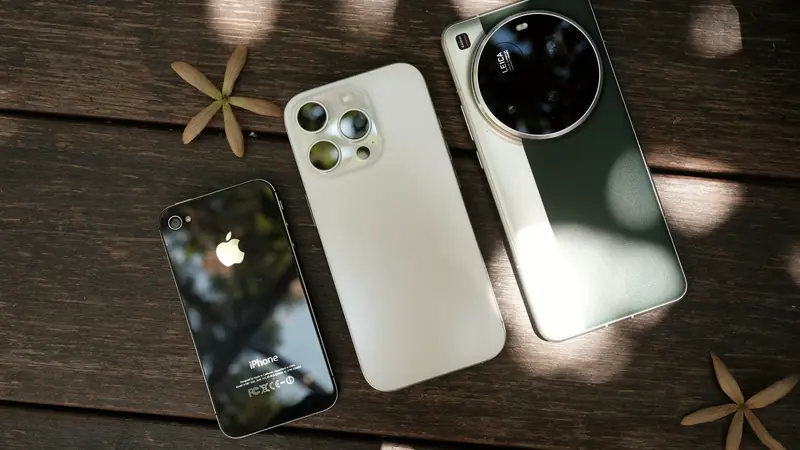
Beaucoup de gens croient que changer de téléphone oblige à tout recommencer : ressaisir ses contacts, perdre des années de SMS, réinstaller chaque application une par une. Avec un Galaxy en arrivée, ce n'est plus vrai depuis longtemps. Smart Switch, l'outil maison de Samsung, recopie l'essentiel du contenu de l'ancien appareil en une seule opération, qu'il s'agisse d'un autre Android ou d'un iPhone.
L'idée reçue inverse circule aussi : « tout passe ». C'est tout aussi faux. Les médias protégés par DRM, les données internes de certaines applications, les iMessages ou la disposition de l'écran d'accueil ne suivent pas toujours. Les réponses ci-dessous, établies d'après les pages d'assistance de Samsung consultées en octobre 2026, permettent de savoir à l'avance ce qui arrivera sur le nouveau téléphone et ce qu'il faudra sauver autrement.
Smart Switch, c'est quoi exactement ?
Smart Switch est une application développée par Samsung pour transférer des données vers un smartphone ou une tablette Galaxy. Elle est préinstallée sur la plupart des Galaxy récents : on la trouve dans le dossier Samsung du menu des applications, ou dans Paramètres, rubrique Comptes et sauvegarde. Si elle manque, elle se télécharge sur le Galaxy Store ou sur Google Play.
Elle existe sous trois formes :
- l'application mobile, qui fait passer les données d'un téléphone à l'autre, sans fil ou par câble ;
- Smart Switch PC, pour Windows 10 ou version ultérieure (via le Microsoft Store), qui sauvegarde et restaure un Galaxy depuis un ordinateur ;
- Smart Switch pour Mac, pour macOS 10.13 ou version ultérieure, distribuée sous forme de fichier .dmg.
Point important : l'outil sert à arriver sur un Galaxy. Il ne sert pas à quitter un Galaxy pour un iPhone ou pour un téléphone d'une autre marque, qui ont leurs propres outils de migration.
Quels téléphones sont compatibles avec Smart Switch ?
Les conditions dépendent de l'appareil de départ. Samsung les détaille dans les notes de bas de page de sa page officielle.
| Appareil de départ | Version minimale | Méthodes possibles |
|---|---|---|
| Android (toutes marques) | Android 6.0 sur les deux téléphones | Sans fil, câble USB |
| iPhone ou iPad | iOS 12 (câble, iCloud), iOS 15 (sans fil) | Câble, iCloud, sans fil |
| iPhone vers Galaxy récent | iOS 26.6 et Galaxy sous Android 17 | Nouvelle méthode sans fil |
| Ordinateur | Windows 10 ou macOS 10.13 | Sauvegarde et restauration |
La nouvelle méthode sans fil depuis un iPhone, apparue avec One UI 9, exige donc un Galaxy sous Android 17 et un iPhone à jour ; Samsung précise qu'elle n'est pas proposée en Chine continentale. Un Galaxy plus ancien, sous One UI inférieur à 9.0, reçoit quand même les données d'un iPhone, par câble ou par Wi-Fi selon les méthodes classiques.
Pour les montres, la migration d'une montre Wear OS demande Android 13 ou plus et des services Google à jour sur les deux téléphones, une Galaxy Watch encore connectée à l'ancien appareil, et le même compte Samsung et le même compte Google des deux côtés.
Comment transférer d'un Android vers un Galaxy ?
Depuis un autre Android, l'application doit être installée et ouverte sur les deux téléphones. Deux voies existent.
Sans fil, avec un code QR
D'après la procédure publiée par Samsung :
- ouvrir Smart Switch sur l'ancien et sur le nouveau téléphone ;
- choisir « Envoyer » sur l'ancien, « Recevoir » sur le nouveau ;
- sélectionner la connexion sans fil et indiquer le type d'ancien appareil (Galaxy ou Android) ;
- scanner, avec l'appareil photo de l'ancien téléphone, le code QR affiché par le nouveau ;
- cocher les données à copier, puis valider ;
- appuyer sur « Terminé » sur les deux écrans une fois la copie achevée.
Pendant l'opération, Smart Switch doit rester ouverte sur l'ancien téléphone. Passer à une autre application est possible, mais Samsung le déconseille.
Avec un câble USB
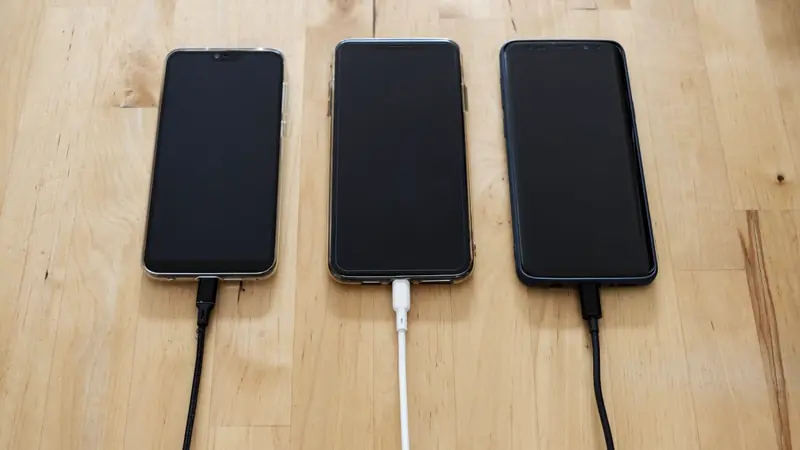
Relier les deux téléphones avec le câble fourni, un adaptateur pouvant être nécessaire selon les prises. Une fenêtre propose alors Smart Switch : on choisit qui envoie et qui reçoit, on appuie sur « Connecter » sur l'ancien appareil, puis on sélectionne les données sur le nouveau. Le reste se déroule comme en sans fil.
Samsung recommande le câble pour les gros volumes : la liaison filaire va plus vite et accepte davantage de données d'un coup, utile quand la galerie photo pèse plusieurs dizaines de gigaoctets.
Et depuis un iPhone, comment s'y prendre ?
C'est le cas qui demande le plus d'attention, car trois méthodes coexistent et ne transfèrent pas exactement la même chose.
- Par câble : un câble Lightning ou USB-C vers USB-C relie l'iPhone au Galaxy, avec un adaptateur OTG si besoin (vendu séparément). Aucune application n'est à installer sur l'iPhone. C'est la seule méthode qui récupère l'historique des appels et la musique sans DRM.
- Par iCloud : le Galaxy va chercher les données dans le compte iCloud de l'utilisateur. Les photos et vidéos stockées sur iCloud peuvent aussi être envoyées vers Google Photos.
- Sans fil : il faut alors installer l'application côté iPhone. Pendant la copie, l'écran de l'iPhone ne doit ni se verrouiller ni revenir à l'accueil, et le multitâche n'est pas possible.
Les applications iOS ne se transforment pas en applications Android : Smart Switch repère celles qui ont un équivalent sur Google Play et propose de les installer. Pour WhatsApp, l'application doit être à jour sur l'iPhone, et l'historique ne passe que si l'on ne s'est pas encore connecté à WhatsApp sur le Galaxy. Mieux vaut donc lancer la migration avant toute configuration de la messagerie.
Une sauvegarde iTunes ou Finder déjà faite sur un ordinateur peut aussi servir de point de départ, en la restaurant avec Smart Switch PC ou Mac.
Quelles données passent, lesquelles restent sur l'ancien téléphone ?
La liste officielle varie selon l'origine de l'appareil et la méthode. Le tableau résume les grandes lignes publiées par Samsung.
| Donnée | Depuis Android | Depuis iPhone |
|---|---|---|
| Contacts avec photos, SMS et MMS | Oui | Oui |
| Photos et vidéos | Oui | Oui |
| Musique sans DRM | Oui | Par câble |
| Journal des appels | Oui | Par câble |
| Calendrier, notes, rappels | Oui (contenu de l'appareil) | Oui |
| Réseaux Wi-Fi enregistrés | Oui | Oui |
| iMessages, favoris Safari | Sans objet | Non |
| Écran d'accueil, certaines alarmes | Pas toujours | Pas toujours |
Plusieurs catégories sont exclues quelle que soit la méthode : contacts en lecture seule, alertes d'urgence, messages temporaires ou non envoyés, calendriers synchronisés avec un compte en ligne, médias chiffrés ou protégés par DRM, données personnelles stockées à l'intérieur des applications, fonds d'écran préinstallés et thèmes Galaxy. Samsung prévient que cette liste peut évoluer sans préavis.
Les calendriers et les messageries liés à un compte en ligne ne sont pas perdus pour autant : ils réapparaissent dès que l'on se reconnecte au compte sur le nouveau téléphone. C'est le cas d'une adresse de messagerie comme une boîte laposte.net, qu'il suffit de configurer à nouveau dans l'application de courrier du Galaxy.
Faut-il passer par un ordinateur ?
Ce n'est pas obligatoire pour une simple migration de téléphone à téléphone, mais Smart Switch PC ou Mac rend d'autres services :
- sauvegarder l'intégralité du Galaxy sur l'ordinateur avant une réparation, une réinitialisation ou une revente ;
- restaurer cette sauvegarde sur le même téléphone ou sur un autre Galaxy ;
- reprendre une sauvegarde iTunes ou Finder d'iPhone ;
- synchroniser les contacts et agendas d'Outlook sous Windows, ou ceux de Mac ;
- proposer les mises à jour logicielles du téléphone.
Sous Windows, le Microsoft Media Feature Pack peut être nécessaire sur certaines éditions. Pour un Galaxy Book, Samsung indique que Windows est requis. Quand l'ancien téléphone n'est pas un Samsung, la page d'assistance suggère de le sauvegarder d'abord sur l'ordinateur avec le logiciel de son fabricant, puis de passer directement à l'étape de restauration.
Dernière possibilité : une carte SD ou une clé USB. Smart Switch sauvegarde et restaure sur ces supports, à condition qu'ils aient assez de place. Samsung conseille de supprimer les anciennes sauvegardes et de ne garder que la plus récente. Beaucoup de Galaxy récents n'ont plus de lecteur de carte : un câble USB compatible avec un adaptateur de carte SD fait alors l'affaire, tous deux à acheter à part.
Comment éviter qu'un transfert échoue ?
La plupart des échecs tiennent à quelques causes simples, que les pages de Samsung signalent :
- la batterie : les deux téléphones doivent être chargés avant de commencer, car on ne peut pas les brancher à un chargeur pendant le transfert, ni par câble ni sans fil. Une copie de plusieurs dizaines de gigaoctets dure longtemps et consomme beaucoup ;
- les autorisations : à la première ouverture, Smart Switch demande des accès (contacts, fichiers, appareil photo). Les refuser bloque la configuration ;
- l'écran de l'iPhone en sans fil : il doit rester allumé sur l'application jusqu'au bout ;
- la connexion à l'ordinateur : en cas d'échec, changer de port USB en évitant les ports en façade et les concentrateurs, essayer un autre câble, ou réinstaller le pilote USB Samsung depuis le menu à trois points de Smart Switch PC ;
- la place disponible : si le support de sauvegarde est trop petit, décocher les éléments les moins utiles, par exemple les vidéos déjà copiées ailleurs.
Il faut aussi prévoir que certaines applications restent inaccessibles tant que leur installation n'est pas achevée sur le nouveau téléphone. Le suivi de l'opération se fait depuis le panneau des paramètres rapides, sans garder l'application au premier plan dans la plupart des cas.
Quand le nouveau Galaxy arrive par colis, mieux vaut connaître l'heure de passage du facteur pour être présent à la livraison, puis garder l'ancien téléphone intact quelques jours : Smart Switch n'efface rien sur l'appareil d'origine, ce qui permet de vérifier tranquillement que tout est bien arrivé avant de le réinitialiser.
Questions fréquentes
Où télécharger Smart Switch ?
Sur un Galaxy récent, elle est déjà installée. Sinon, l'application mobile se trouve sur le Galaxy Store ou Google Play, la version Windows sur le Microsoft Store et la version Mac sur le site de Samsung, sous forme de fichier .dmg.
Smart Switch efface-t-il les données de l'ancien téléphone ?
Non. Samsung indique que l'outil ne supprime aucun contenu, ni sur l'ancien appareil, ni sur le nouveau. Effacer l'ancien téléphone reste une opération distincte, à faire soi-même par une réinitialisation.
Faut-il installer Smart Switch sur l'iPhone ?
Seulement pour la méthode sans fil. Par câble ou par iCloud, aucune application n'est nécessaire côté iPhone : tout se pilote depuis le Galaxy.
Peut-on choisir ce qui est transféré ?
Oui. « Tout sélectionner » est coché par défaut, mais chaque catégorie peut être décochée avant le lancement, par exemple pour laisser de côté une musique déjà disponible en streaming.
Smart Switch fonctionne-t-il vers un iPhone ou un Pixel ?
Non. Il est conçu pour recevoir des données sur un Galaxy. Pour aller vers une autre marque, il faut utiliser l'outil prévu par le fabricant du nouveau téléphone.
Combien de temps prend un transfert ?
Samsung ne donne pas de durée fixe : elle dépend surtout du volume de photos et de vidéos et de la méthode. Le câble est plus rapide que le sans-fil pour une grosse galerie, d'où la recommandation de l'utiliser dans ce cas.
Sources et références
- Samsung France, Smart Switch, transférez vos données vers votre Galaxy — www.samsung.com
- Samsung Suisse, Comment utiliser l'application Smart Switch pour transférer des données entre appareils Samsung Galaxy — samsung.com