
Un ordinateur portable ouvert sur un document, sans réseau Wi-Fi disponible, et un téléphone Galaxy posé à côté : c'est la situation typique où le partage de connexion Samsung rend service. Le téléphone transforme sa connexion mobile en point d'accès Wi-Fi, à condition qu'une carte SIM soit présente. Les noms de menus peuvent varier selon la version de One UI ; les chemins indiqués ici suivent les réglages les plus courants.
Avec le partage de connexion Samsung, l'ordinateur, la tablette ou un autre téléphone se connecte à un réseau Wi-Fi créé par le Galaxy. Le réglage tient en quelques gestes, mais quelques paramètres — nom du réseau, clé d'accès, arrêt automatique — méritent d'être vérifiés avant de compter sur lui.
Partage de connexion Samsung : le chemin le plus court
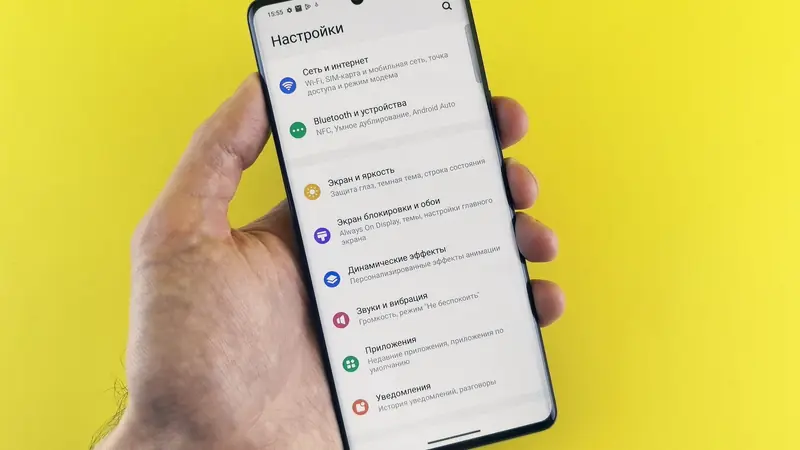
Pour un partage connexion Samsung rapide, deux accès existent. Par les réglages : ouvrir Paramètres > Connexions > Point d'accès mobile et modem, puis activer le curseur du point d'accès mobile. Par le panneau rapide : balayer l'écran vers le bas avec deux doigts, puis toucher l'icône « Pt accès mobile ». Si l'icône n'apparaît pas dans le panneau, le passage par les réglages reste la voie sûre.
La carte SIM est indispensable : sans elle, le point d'accès mobile ne peut pas relayer une connexion.
| Élément | Où ou comment |
|---|---|
| Réglages | Paramètres > Connexions > Point d'accès mobile et modem, puis activer le curseur |
| Raccourci | Panneau rapide (balayage vers le bas avec deux doigts) > icône « Pt accès mobile » |
| Nom | Nom du téléphone par défaut ; modifiable en touchant le nom ou « Configurer » |
| Mot de passe | Mot de passe par défaut ; création via « Mot de passe » ou « Configurer » |
| Extinction auto | Plus d'options > Délai d'expiration, ou Configurer > Paramètres avancés > Désactivation qd aucun appareil connecté |
| Compte Samsung | Point d'accès automatique pour les appareils connectés au même compte Samsung |
Comment faire un partage de connexion sur Samsung depuis le panneau rapide
Un balayage vers le bas avec deux doigts ouvre le panneau rapide. L'icône « Pt accès mobile » active ou coupe le partage sans passer par les menus. Ce raccourci reste pratique quand le téléphone est déjà déverrouillé et que l'ordinateur attend la connexion. Le libellé de l'icône peut changer légèrement selon la version de One UI ; il correspond toujours au point d'accès mobile.
Ce que le téléphone exige pour partager sa connexion
Le point d'accès mobile a besoin d'une carte SIM présente dans le téléphone. Il s'appuie sur la connexion mobile du Galaxy, pas sur le Wi-Fi d'une box voisine. Le partage peut donc être actif sans qu'un appareil soit connecté, jusqu'à ce que le délai d'expiration ou une action manuelle l'éteigne. Cette distinction évite de croire que le téléphone émet un réseau alors que la carte SIM manque ou que le curseur est resté éteint.
Nom du réseau et clé d'accès : les personnaliser
Le nom du réseau diffusé par le téléphone est, par défaut, celui de l'appareil. Pour le changer, toucher le nom affiché dans l'écran du point d'accès mobile, ou passer par « Configurer ». Un mot de passe par défaut est attribué ; il peut être remplacé en touchant « Mot de passe » ou « Configurer ». Les libellés peuvent changer avec One UI : chercher une entrée « Configurer » ou un champ « Mot de passe » dans l'écran du point d'accès mobile.
Un nom identifiable et un mot de passe personnel rendent le réseau plus facile à reconnaître. En cas de doute sur la clé en cours, la consulter dans les mêmes réglages avant de la saisir sur l'ordinateur. Le nom choisi apparaît ensuite dans la liste des réseaux Wi-Fi des appareils à portée. Si plusieurs téléphones portent le même nom par défaut, renommer le réseau évite de se tromper au moment de la connexion.
Connecter un autre appareil au point d'accès mobile
Sur l'appareil à connecter — ordinateur, tablette ou autre téléphone — ouvrir Paramètres > Connexions > Wi-Fi, sélectionner le réseau créé par le Galaxy, saisir la clé définie sur le téléphone, puis toucher « Connexion ». Le réseau apparaît sous le nom défini sur le téléphone ; si plusieurs réseaux portent le même nom, vérifier le bon avant de saisir la clé. Sur un ordinateur, la liste des réseaux Wi-Fi suit la même logique, même si l'écran diffère. Le chemin exact varie selon l'appareil ; il reste toujours question de choisir le réseau, de saisir la clé et de valider.
Pour arrêter le partage, revenir sur le téléphone et désactiver le point d'accès mobile, dans les réglages ou le panneau rapide ; le curseur se glisse vers la gauche. L'autre appareil perd alors le réseau. Il est aussi possible de couper le Wi-Fi de l'ordinateur pour qu'il ne tente pas de s'y reconnecter, mais l'arrêt se fait bien côté Galaxy.
Extinction automatique et point d'accès automatique
Le point d'accès mobile peut s'éteindre seul après un délai sans appareil connecté. Ce réglage évite de laisser la connexion active inutilement. Il se trouve dans Plus d'options > Délai d'expiration, ou dans Configurer > Paramètres avancés > Désactivation qd aucun appareil connecté selon la version de One UI. L'extinction intervient après un délai sans appareil connecté ; elle ne coupe pas le partage pendant qu'un appareil est connecté.
Le point d'accès automatique repose sur le compte Samsung : le téléphone partage sa connexion automatiquement avec les appareils connectés au même compte Samsung. Ce mécanisme concerne donc les appareils liés au compte, pas n'importe quel appareil croisé. Il n'est pas nécessaire pour un partage ponctuel : l'activation manuelle suffit. Pour un ordinateur de travail, mieux vaut connaître le délai choisi, sinon le réseau peut disparaître au moment de la reconnexion. Pour un invité, l'activation manuelle et la communication de la clé restent la méthode directe.
Partage de connexion Samsung qui ne fonctionne pas : pistes de vérification
Quand un partage connexion Samsung ne fonctionne pas, procéder par étapes. Vérifier d'abord qu'une carte SIM est bien présente dans le téléphone : c'est la condition de base du point d'accès mobile. Contrôler ensuite que le point d'accès est activé, dans les réglages ou le panneau rapide, et que le nom du réseau correspond à celui affiché sur l'appareil à connecter.
Une erreur de saisie de la clé est une cause fréquente : la recopier exactement, en respectant majuscules et minuscules, ou la redéfinir dans les réglages. Si le téléphone a cessé de partager après un moment, le délai d'expiration a pu jouer : réactiver le point d'accès. Un redémarrage du téléphone ou de l'appareil à connecter est un essai simple avant d'aller plus loin.
Un point d'accès qui apparaît puis disparaît peut simplement avoir atteint son délai d'expiration. Si le réseau n'apparaît jamais, vérifier qu'il n'a pas été coupé par le panneau rapide.
Si le problème persiste, vérifier auprès de son opérateur si le forfait ou l'option utilisée encadre le partage de connexion ; le contrat fait foi. Aucune manipulation ne permet de conclure à sa place. Les réglages du téléphone ne remplacent pas les conditions de l'offre mobile.

Ce que la page officielle ne détaille pas
La page d'aide Samsung consacrée au point d'accès mobile ne traite pas certains choix visibles dans les réglages avancés : bande de 2,4 GHz ou 5 GHz, type de sécurité, limite du nombre d'appareils, partage par USB ou par Bluetooth. Ces paramètres dépendent du modèle et de la version de One UI ; il faut les consulter directement dans les réglages avancés du téléphone ou dans l'aide Samsung correspondante.
Sur un ordinateur connecté au partage, les fichiers peuvent être transférés ou convertis selon les besoins ; Convertio convertit un fichier en ligne sans rien installer. Le choix de la bande ou de la sécurité n'a pas à être modifié pour un usage courant, sauf besoin particulier signalé par l'appareil à connecter. Pour un besoin précis — connecter un appareil qui refuse la bande proposée, ou partager par câble —, la réponse se trouve dans les réglages avancés du modèle, pas dans une valeur universelle. Lors d'un changement de téléphone Galaxy, Smart Switch aide à migrer les données avant de reconfigurer le point d'accès.
Questions fréquentes
Comment faire un partage de connexion sur Samsung ?
Ouvrir Paramètres > Connexions > Point d'accès mobile et modem, puis activer le curseur. Le panneau rapide, ouvert par un balayage vers le bas avec deux doigts, donne aussi l'icône « Pt accès mobile ». Une carte SIM doit être présente.
Pourquoi le partage de connexion Samsung ne fonctionne pas ?
Vérifier la présence de la carte SIM, l'activation du point d'accès, le nom du réseau et la clé d'accès, puis le délai d'expiration. Un redémarrage du téléphone peut débloquer la situation. Si le doute demeure, interroger l'opérateur sur le forfait ou l'option de partage.
Comment définir un nouveau mot de passe pour le point d'accès ?
Dans l'écran du point d'accès mobile, toucher « Mot de passe » ou « Configurer », puis définir un nouveau mot de passe. Le nom du réseau se change au même endroit. Les intitulés varient selon One UI.
Comment arrêter le partage de connexion ?
Désactiver le point d'accès mobile depuis les réglages ou le panneau rapide ; le curseur se glisse vers la gauche. L'appareil connecté perd alors le réseau Wi-Fi du téléphone.
Le partage s'éteint tout seul, pourquoi ?
Le délai d'expiration coupe le point d'accès après un moment sans appareil connecté. Il se règle dans Plus d'options > Délai d'expiration, ou Configurer > Paramètres avancés > Désactivation qd aucun appareil connecté.
Le partage de connexion Samsung fonctionne-t-il sans carte SIM ?
Non : une carte SIM doit être présente dans le téléphone pour utiliser le point d'accès mobile. Sans elle, le Galaxy ne peut pas relayer de connexion mobile vers les autres appareils.
Sources et références
- Samsung France, Comment utiliser le point d'accès mobile de mon smartphone Galaxy (mise à jour 25/06/2026) — www.samsung.com